Dienstag, der 27. Januar 2026 - 16:14 Uhr

Microsoft Server

Microsoft Server

27.01.2026

Windows Server 2016 KB5073722 Error 0x800F0922

Neues Jahr, neue Probleme...

Wir hatten nun fünf... FÜNF!!! Server, bei denen dieses Update fehlschlug.

Nach ca. einer Woche recherchieren und probieren, nachdem wirklich ALLE Troubleshooting Anleitungen nichts gebracht haben, gab es einen Hinweis in einem Forum, dass letzendlich die Lösung brachte.

Das CBS Logfile war leider so unfassbar nichtssagend beim Durchsuchen nach Stichworten wie "Error", dass wir im Team total aufm Schlauch standen.

Nach dem Fund im Netz, bin ich das Logfile selbst nochmal durchgegangen und dabei auf die selben Fehler gestoßen:

2026-01-22 15:52:32, Info CSI 00000366 wevtconfig warning #77: Channel Microsoft-Windows-Store/Operational is declared by an existing provider Microsoft-Windows-Store-Client-UI{{53e3d721-2aa0-4743-b2db-299d872b8e3d}}.

2026-01-22 15:52:32, Error CSI 00000367 (F) Error HRESULT_FROM_WIN32(15010) from InstrumentationManifestAssert at onecore\admin\wmi\events\config\manproc.cpp line 733, online=TRUE [gle=0x80004005]

2026-01-22 15:52:32, Error CSI 00000368 (F) Error HRESULT_FROM_WIN32(15010) in eventsXml: <events><provider guid="{9c2a37f3-e5fd-5cae-bcd1-43dafeee1ff0}" message="$(string.eventProviderName)" messageFileName="%SystemRoot%\System32\LicenseManager.dll" name="Microsoft-Windows-Store" resourceFileName="%SystemRoot%\System32\LicenseManager.dll" symbol="Microsoft_Windows_Store"><channels xmlns="http://schemas.microsoft.com/win/2004/08/events" xmlns:win="http://manifests.microsoft.com/win/2004/08/windows/events" xmlns:xs="http://www.w3.org/2001/XMLSchema" xmlns:xsi="http://www.w3.org/2001/XMLSchema-instance">

Nunja, lange Rede gar kein Sinn: Ein fehlerhafter Store Eintrag in der Registry.
Nach Löschen des Keys, klappt das Update - Auch ohne Reboot!

Damit man den auch den richtigen Key findet, muss man entsprechend das Logfile nach dieser Warnung suche und dort die GUID kopieren.

Habe dazu auch ein Script gebastelt, damit spart man sich ewiges rumgesuche nach der richtigen GUID:
(Copilot meinte zwar, ich müsste das verbessern mit Errorhandling, aber leute.. Macht nen Snapshot vorher und gut is 😉)

$string = "declared by an existing provider"
$cabs = Get-Childitem C:\windows\logs\cbs\*.cab
if($cabs){
	$cabs | Foreach-Object { Start-Process -FilePath "cmd.exe" -ArgumentList "/c expand.exe $($_.FullName) -f:* $($_.FullName.Replace("cab","log"))" -wait }
}
$GUID = Select-String -Path "C:\Windows\logs\CBS\*.log" -Pattern $string -AllMatches | %{$_ -replace " ","" } | select-string  -Pattern "\{[0-9A-Fa-f-]{36}\}" | ForEach-Object {$_.Matches.Value} | select -unique
Remove-Item $cabs.fullname.replace("cab","log")
Get-Childitem HKLM:\SOFTWARE\Microsoft\Windows\CurrentVersion\WINEVT\Publishers\ | where{$_.PSChildName -eq $GUID} | Remove-Item -Recurse -Force

Wichtig wäre zu erwähnen, dass alle Server aus früheren Versionen per Inplace Upgrade aktualisiert wurden!

Bei frischen 2016er Installationen, gibt es weder den Key, noch die Probleme! 🙄
aber wer denkt schon an sowas...
Quelle:
https://community.spiceworks.com/t/october-2025-patch-tuesday-then-out-of-band-updates-did-not-work-on-server-2016/1245456


Kommentar schreiben
Microsoft Server

23.07.2024

Windows Server 2016 – DISM Error 0x800f081f FIX

Lange war es ruhig, ich weiß, dafür hatte ich letztens nen Server 2016 gehabt der per Inplace Upgrade von 2012R2 aktualisiert wurde und einfach nur total kaputt war.
Ich wurde dann ein wenig motiviert, etwas darüber zu erzählen 😉

Nicht so ungewöhnlich, dass der Servermanager fehlte und sich per Run-Befehl auch starten lies.
Richtig komisch wurde es eigentlich, dass die DHCP Konsole gefehlt hat, das war sowas wie mein erster Anlauf und der erste Thread hatte herrliche Theorien und Vorschläge zur Lösung, die aber alle nicht so wirklich ans Ziel kamen.

Weiterlesen

Kommentar schreiben
Microsoft Server

02.02.2018

ActiveDirectory Remotesitzung mit Powershell

Irgendwann ist man es Leid sich jedes Mal erneut am DC einloggen zu müssen.
Dafür gibt es aber abhilfe.

Wer sowieso lokal mit Powershell arbeitet zB um seine O365 Umgebung zu verwalten (so wie ich) dem würde es doch leichter fallen auch auf die lokale AD zugreifen zu können.

Für die Vorbereitung muss einmal auf den DC angemeldet werden, die Powershell mit Adminrechten starten und folgende Befehle ausführen und nen haufen Abfragen bejahen:

Import-Module ServerManager
Add-WindowsFeature RSAT-AD-PowerShell,RSAT-AD-AdminCenter
Enable-PSRemoting 
winrm quickconfig

Danach im Prinzip nachfolgende Zeilen als Script abspeichern und testen. Natürlich nicht vergessen die entsprechenden Parameter anzupassen.

$username = "Administrator"
$password = ConvertTo-SecureString "password" -AsPlainText -Force
$LiveCred = New-Object System.Management.Automation.PSCredential $username, $password
$session = new-pssession -computer "NameVonDeineDomäneController" -Credential $LiveCred
Invoke-Command $session -Scriptblock { Import-Module ActiveDirectory }
Import-PSSession -Session $session -module ActiveDirectory

Wer das ganze jetzt möchte ohne groß was anzupassen, der bediene sich an den unten stehenden Codeschnipsel. Es werden der Domänencontroller und das Administrative Konto automatisch ermittelt. Die Passwortabfrage findet in der Konsole statt. Die Überprüfung der korrekten Angaben muss dementsprechend manuell erfolgen.

$dc = $env:LOGONSERVER -replace "\\", "" 
$domain = $env:USERDNSDOMAIN

$computer = "$dc.$domain"

$Username = Get-WmiObject Win32_NetworkLoginProfile -ComputerName $env:computername | where {$_.Name -like "*admin*"} | select -expandproperty name

Write-host -foregroundColor green "Domaincontroller: " $computer
Write-Host "Username:" $Username
Write-Host "Password: " -foregroundColor Yellow -NoNewline

$Password = Read-Host -AsSecureString
$LiveCred = New-Object System.Management.Automation.PSCredential $Username, $Password
$session = new-pssession -computer $computer -Credential $LiveCred
Invoke-Command $session -Scriptblock { Import-Module ActiveDirectory }
Import-PSSession -Session $session -module ActiveDirectory

Quelle:
https://technet.microsoft.com/de-de/library/gg413289.aspx
https://technet.microsoft.com/de-de/library/ff720181.aspx


Kommentar schreiben
Microsoft Server

02.02.2018

Regionscode mit Powershell ändern

Wer in der AD seinen Benutzern die Region zuweisen möchte (damit das mit ADConnect zB hinhaut) kann das über die GUI machen. Oder bei drölftausend Benutzern mit der Powershell.

Wer bei einem User mal die Attribute anschaut wird feststellen, dass es folgende gibt für die Anzeige der Region:

c, co, Country und countryCode

Easy oder?

PS C:\Users\Administrator> get-aduser mmuster | set-aduser -country "Deutschland"
set-aduser : Ein Wert für das Attribut befindet sich nicht im zulässigen Bereich
In Zeile:1 Zeichen:23
+ get-aduser mmuster | set-aduser -country "Deutschland"
+                       ~~~~~~~~~~~~~~~~~~~~~~~~~~~~~~~~~
    + CategoryInfo          : NotSpecified: (CN=Max Mus...C=domain,DC=local:ADUser) [Set-ADUser], ADException
    + FullyQualifiedErrorId : ActiveDirectoryServer:8322,Microsoft.ActiveDirectory.Management.Commands.SetADUser

Die Abfrage von get-aduser zeigt, dass bei einer Konfiguration in der GUI unter Country "DE" steht. Somit funktioniert die Aktualisierung -country "DE"
Wenn man jetzt aber Deutschland stehen haben will setzt man das Attribut "co"

PS C:\Users\Administrator> set-aduser mmuster -co "Deutschland"
Set-ADUser : Es wurde kein Positionsparameter gefunden, der das Argument "Deutschland" akzeptiert.
In Zeile:1 Zeichen:1
+ set-aduser mmuster -co "Deutschland"
+ ~~~~~~~~~~~~~~~~~~~~~~~~~~~~~~~~~~~~~~
    + CategoryInfo          : InvalidArgument: (:) [Set-ADUser], ParameterBindingException
    + FullyQualifiedErrorId : PositionalParameterNotFound,Microsoft.ActiveDirectory.Management.Commands.SetADUser

Tja, scheiße. Damit das funktioniert muss man die Attribute ersetzen. Im Technet Forum hat mir ein sehr weit unten stehender Beitrag mit ein bisschen Code geholfen.

Lösung:

get-aduser -filter * -property * | set-aduser -Replace @{c="DE";co="Deutschland";countrycode="276"}

Für eine genauere Definition kann man unter nachfolgendem Link nachlesen:

Quelle:
https://social.technet.microsoft.com/Forums/ie/en-US/827c4208-834f-4248-b995-51e88c0ee68c/setaduser-update-countryregion-attribute-field-in-aduc?forum=winserverpowershell


Kommentar schreiben
Microsoft Server

10.08.2017

DNS: PTR Einträge werden nicht automatisch gesetzt

Wir sind mal wieder auf die glorreiche Idee gekommen unseren DNS und DHCP aufzuräumen, da wir in letzter Zeit massive Probleme mit der Namensauflösung hatten. Das lief soweit ja auch alles ganz gut, haben die statischen Geräte mit ipconfig /registerdns wieder sauber ins Netz gebracht, aber alles was über DHCP kam, hat sich nicht automatisch in die Reverse Zone eingetragen.

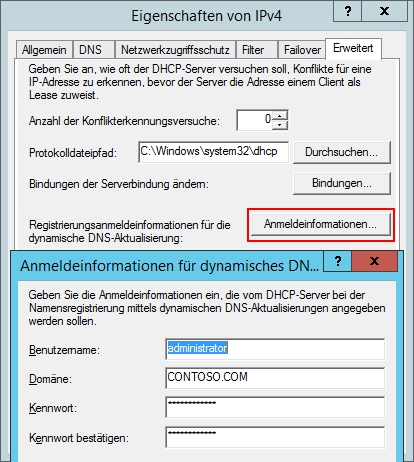
Ein Blick in den Eventlog hat uns dann auch verraten, dass der DHCP-Dienst nicht über die Anmeldeinformationen verfügt. Also mal eben danach gesucht und auch entsprechend fündig geworden.

In der DHCP-Konsole mit der rechten Maustaste auf die Eigenschaften von IPv4 klicken. Dort auf den Reiter Erweitert und unter "Anmeldeinformationen" die entsprechenden Daten eintragen (am besten vom Domänenadmin).


dhcp

Quelle:
https://technet.microsoft.com/en-us/library/ee941181(v=ws.10).aspx


Kommentar schreiben
Microsoft Server

25.10.2016

Windows Server 2016 – Automatische Updates deaktivieren

  1. + R gpedit.msc eingeben und bestätigen
  2. Computerkonfiguration -> Administrative Vorlagen -> Windows-Komponenten -> Windows Update
  3. Im rechten Teil nun nach "Automatische Update konfigurieren" suchen und doppelt anklicken
  • Auf Deaktiviert bedeutet, dass Windows Update auf manuell gestellt ist.
  • Auf nicht konfiguriert bedeutet, dass Windows Update wieder ganz normal automatische Updates herunterlädt.
  • Unter Konfiguriert, ist es möglich noch weitere Einstellungen vorzunehmen.

Quelle:
Automatische Updates deaktivieren oder auf manuell setzen Windows 10


Kommentar schreiben
Microsoft Server

21.06.2016

Server startet im Sicherheitsmodus

Tritt häufig unter VMware auf, nachdem man eine VM wiederhergestellt hat.

  1. Mit dem lokalen Adminkonto anmelden (Servername\Admin bei Domänen)
  2. CMD als Admin ausführen
  3. Folgende zeilen ausführen:
		bcdedit /set safeboot dsrepair
		bcdedit /deletevalue safeboot
		shutdown -t 5 -r

Kommentar schreiben
Microsoft Server

21.06.2016

WSUS Timeout bei der Bereinigung

Problem:

Die Festplatten laufen voll und der WSUS hat schon lange die 200GB Grenze überschritten.
Die Serverbereinigung würde hier Abhilfe schaffen, vorrausgesetzt, sie wurde schon einmal durchgeführt.
In diesem Fall wurde der Server seit ca. 5 Jahren nicht mehr bereinigt,
in der Konfiguration wurde jeglicher Mist erlaubt und danach geschaut hat ja sowieso niemand.

Die Aktion brach dann ständig mit Meldungen über Timeouts ab.
Den Serverknoten zurückzusetzen bringt keine Abhilfe und das Problem besteht auch wenn man das Timeout der lokalen Datenbank auf 0 setzt.
Nach langer Recherche habe ich dann doch eine Lösung gefunden, die das Problem vorerst behebt.

Weiterlesen

Kommentar schreiben

Themen:

60 Artikel in 6 Kategorien:

  • Exchange Server (16)
  • Linux (6)
  • Microsoft Server (8)
  • Scripting (3)
  • Tutorials (10)
  • Windows (17)